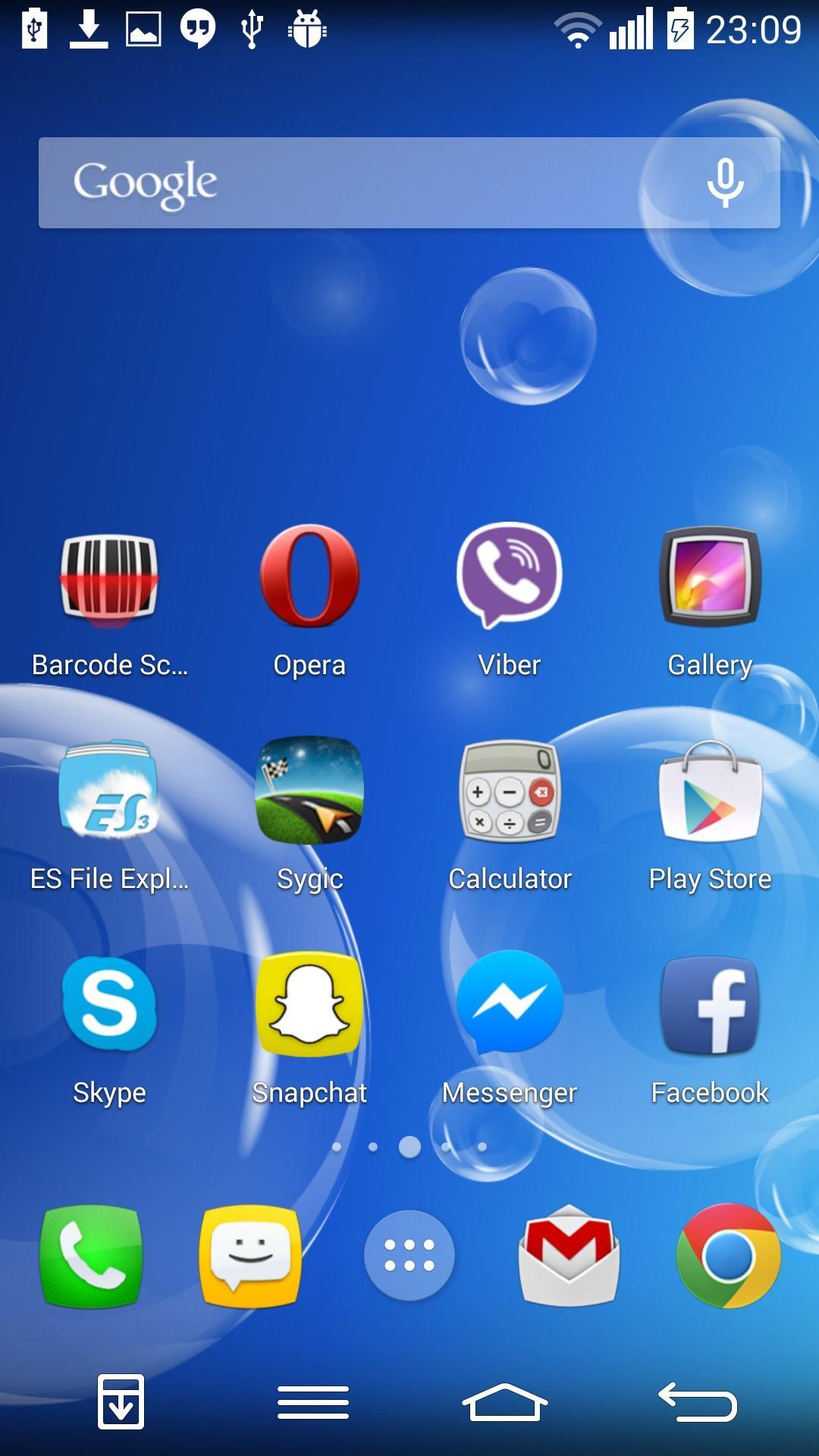
Einzigartiges Fisheye-Icon-Paket von Unique Undead
Die kostenpflichtige Version ist jetzt überall zum niedrigstmöglichen Preis im SALE!
Kostenlose Version des Fisheye-Icon-Pakets von Unique Undead für Apex-, Holo-, Next-, GO-, Solo-, Nova-, ADW-, Aviate-, Themer- und Smart-Launcher.
Icon-Pakete sind hervorragende Lösungen, um Ihr Android-Gerät weiter zu personalisieren.
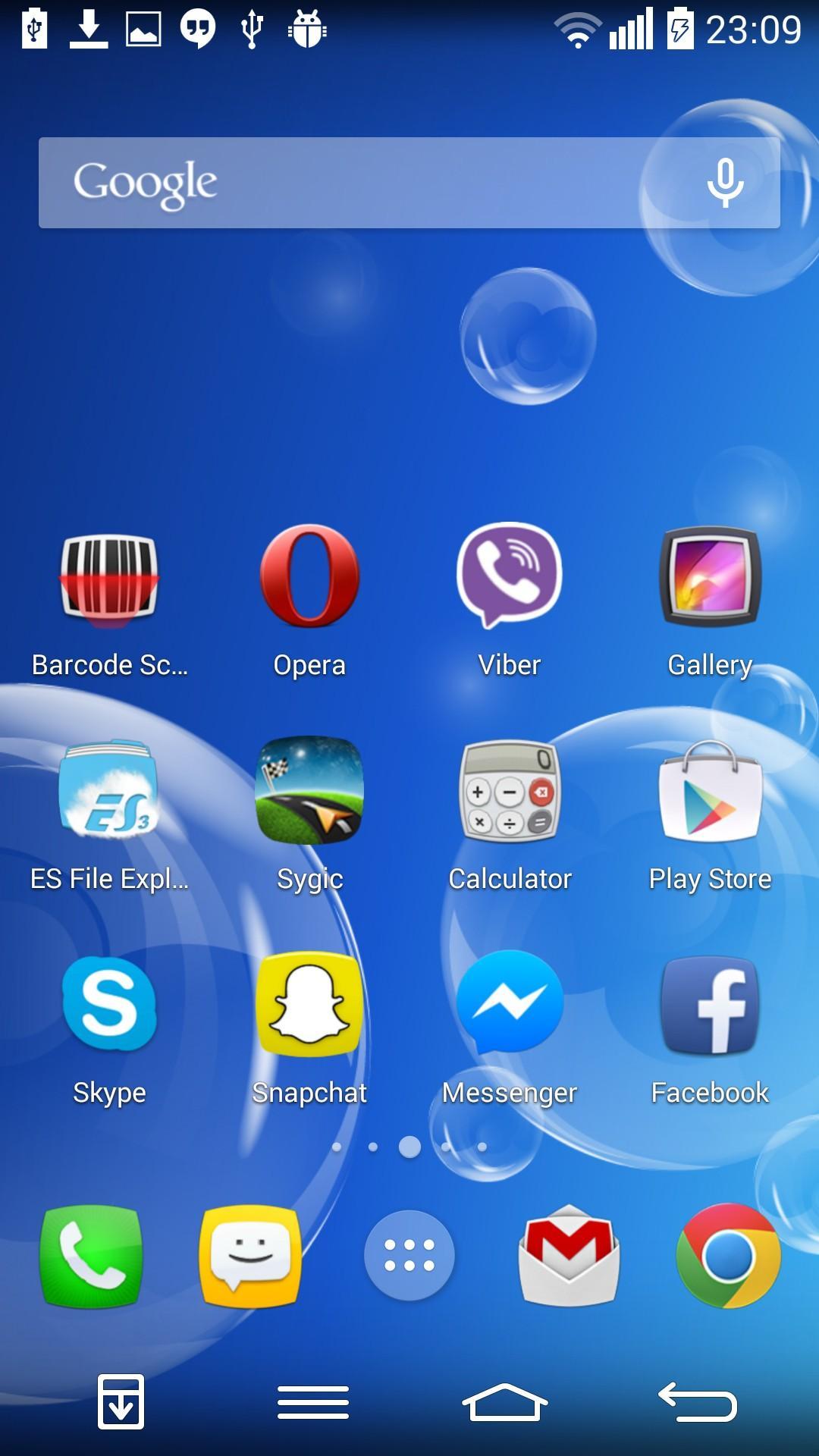
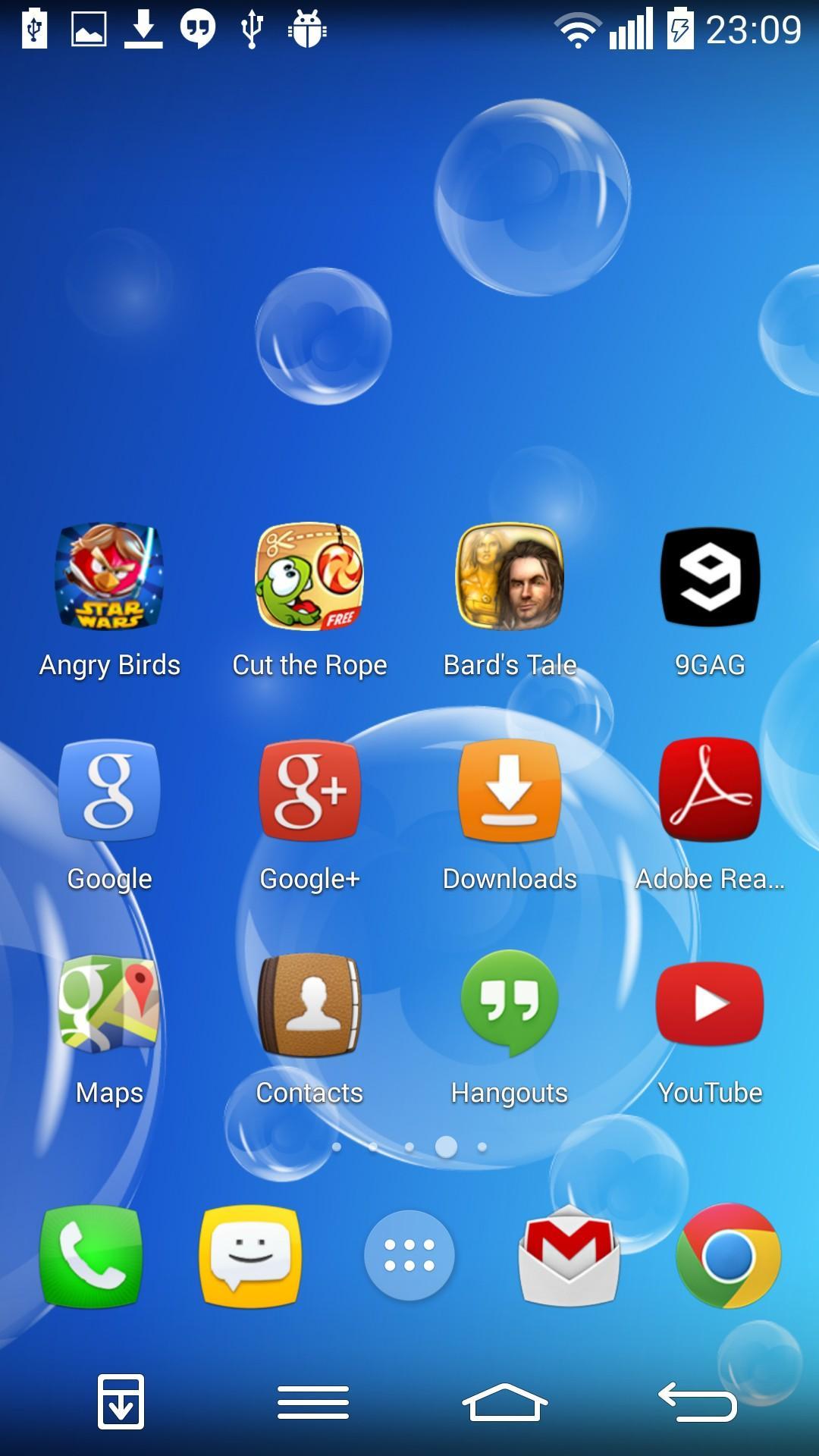
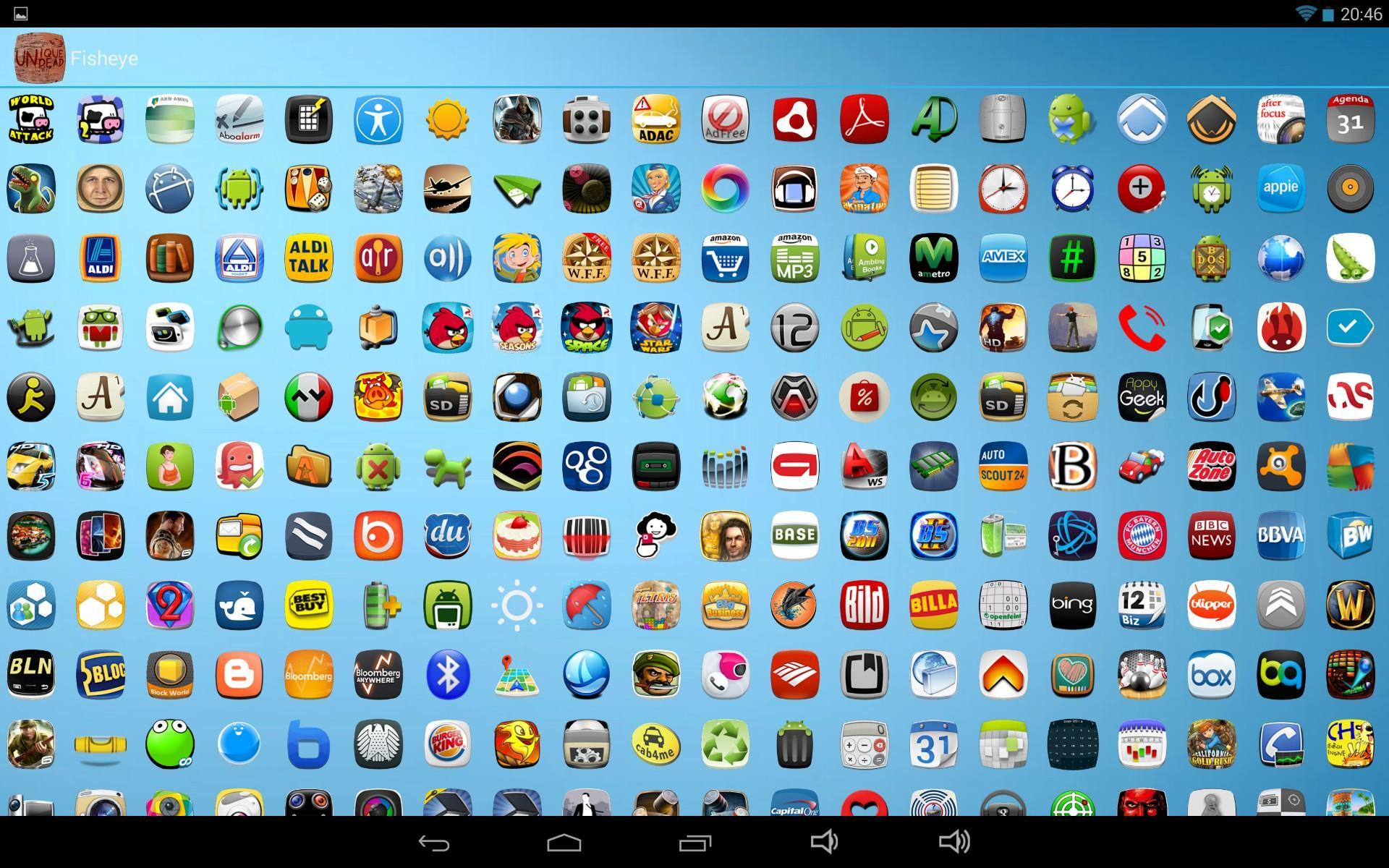
Dieses Paket enthält mehr als 250 ausgewählte Symbole aus dem Fisheye-Symbolpaket und unterstützt die spontane Symbolgenerierung für fehlende Symbole durch Maskieren (außer GO), sodass alle Ihre Symbole ein einzigartiges und kohärentes Aussehen erhalten!
Laden Sie es kostenlos herunter. Wenn es Ihnen gefällt, denken Sie bitte über den Kauf der Vollversion nach und geben Sie uns eine gute Bewertung ;)
Die Vollversion enthält über 1600 Symbole für ca. 3000 Aktivitäten und ist über diesen Link verfügbar: Fisheye Icon Pack
Wenn Sie daran interessiert sind, Ihr Gerät mit einem Design zu versehen, bieten wir zahlreiche Icon-Pakete und Icon-Wechsler an. Schauen Sie in unserem App Store vorbei. Unsere Symbolpakete enthalten Tausende ausgewählter Symbole mit einer großen Liste verbundener Aktivitäten. Daher werden die meisten Änderungen automatisch vorgenommen. Sie haben jedoch weiterhin die Möglichkeit, eines Ihrer Symbole manuell zu ändern, ohne ein ganzes Paket anzuwenden.
Unsere Icon-Wechsler benötigen eine solche Datenbank nicht, da die Änderung vollautomatisch auf alle Ihre Icons angewendet wird.
Wir unterstützen derzeit ADW-, Apex-, Aviate- und Nova-Themen mit allen unseren Icon-Paketen und -Wechslern, mit zusätzlicher Unterstützung in einigen Paketen für Themer und GO (jede Beschreibung enthält die Liste der unterstützten Launcher).
Um das Paket anzuwenden, müssen Sie einen der folgenden kompatiblen Launcher verwenden:
ADWLauncher :
1. Öffnen Sie ADW Config
2. Klicken Sie auf ADWSettings
3. Klicken Sie auf Themen
4. Wählen Sie das gewünschte Symbolpaket aus
5. Bewerben
Apex Launcher :
1. Öffnen Sie die Apex-Einstellungen
2. Klicken Sie auf Theme-Einstellungen
3. Wählen Sie das gewünschte Symbolpaket aus
4. Bewerben
Flieger :
1. Gehen Sie zu Spaces
2. Klicken Sie auf Einstellungen
3. Klicken Sie auf Icon-Paket
4. Wählen Sie das gewünschte Symbolpaket aus
GO Launcher EX :
1. Öffnen Sie GO-Themen
2. Klicken Sie auf Installiert
3. Wählen Sie das gewünschte Symbolpaket aus
4. Bewerben
Nova Launcher :
1. Öffnen Sie die Nova-Einstellungen
2. Klicken Sie auf Look and Feel
3. Klicken Sie auf Symbolthema
4. Wählen Sie das gewünschte Symbolpaket aus
Themer :
1. Öffnen Sie die Themer-Einstellungen
2. Klicken Sie auf App Drawer verwalten
3. Klicken Sie auf „Symbolpaket festlegen“.
4. Wählen Sie das gewünschte Symbolpaket aus
Holo Launcher :
1. Launcher-Einstellungen
2. Klicken Sie auf Darstellungseinstellungen
3. Klicken Sie auf Icon-Paket
4. Wählen Sie das gewünschte Symbolpaket aus
Smart Launcher 2 :
1. Menü
2. Präferenzen
2. Klicken Sie neben „Theme“ auf das Symbol „Einstellungen“.
3. Klicken Sie in der Gruppe DRAWER auf Icon Pack
4. Wählen Sie das gewünschte Symbolpaket aus
Nächster Launcher 3D :
1. Menü
2. Klicken Sie auf Thema
3. Klicken Sie auf Installiert
4. Wählen Sie das gewünschte Symbolpaket aus
5. Bewerben
Solo-Launcher :
1. Solo-Einstellungen
2. Klicken Sie auf Aussehen
3. Klicken Sie auf Solo-Themen
4. Klicken Sie auf Installiert
5. Wählen Sie das gewünschte Symbolpaket aus
6. Bewerben
Weitere Hilfe finden Sie in unseren Tutorial-Videos auf YouTube:
Auftragen einer ganzen Packung:
https://www.youtube.com/watch?v=bMsi7XhsjEs
Ändern Sie ein bestimmtes Symbol:
https://www.youtube.com/watch?v=3oGmtyiHjp4
Alle Rückmeldungen sind willkommen. Kontaktieren Sie uns unter [email protected].
Verfolgen Sie unsere Aktivitäten auf
Facebook: https://www.facebook.com/uniqueundead
Google+: https://plus.google.com/+Uniqueundead
Vielen Dank für Ihre Unterstützung und wir hoffen, dass Sie mit dem Fisheye Lite Icon Pack zufrieden sein werden!
Bitte beachten Sie, dass der Hintergrund nicht im Lieferumfang enthalten ist. Screenshots werden mit dem vollständigen Icon-Paket erstellt.
Mehr lesen